Passwort-Manager für Anfänger: In 10 Minuten sicher
Inhaltsverzeichnis
Hand aufs Herz: Verwendest du das gleiche Passwort für mehr als eine Seite? Oder hast du ein “System”, bei dem du nur eine Zahl am Ende änderst?
Keine Sorge, du bist nicht allein. Aber im Jahr 2026 ist das etwa so, als würdest du deinen Haustürschlüssel unter die Fußmatte legen – und zwar unter jede Fußmatte von jedem Haus, das du besitzt.
Ein Passwort-Manager ist heute kein “Hacker-Tool” mehr, sondern so essentiell wie ein Sicherheitsgurt im Auto. Und ich verspreche dir: Es ist einfacher, als du denkst.
Was ist ein Passwort-Manager überhaupt?
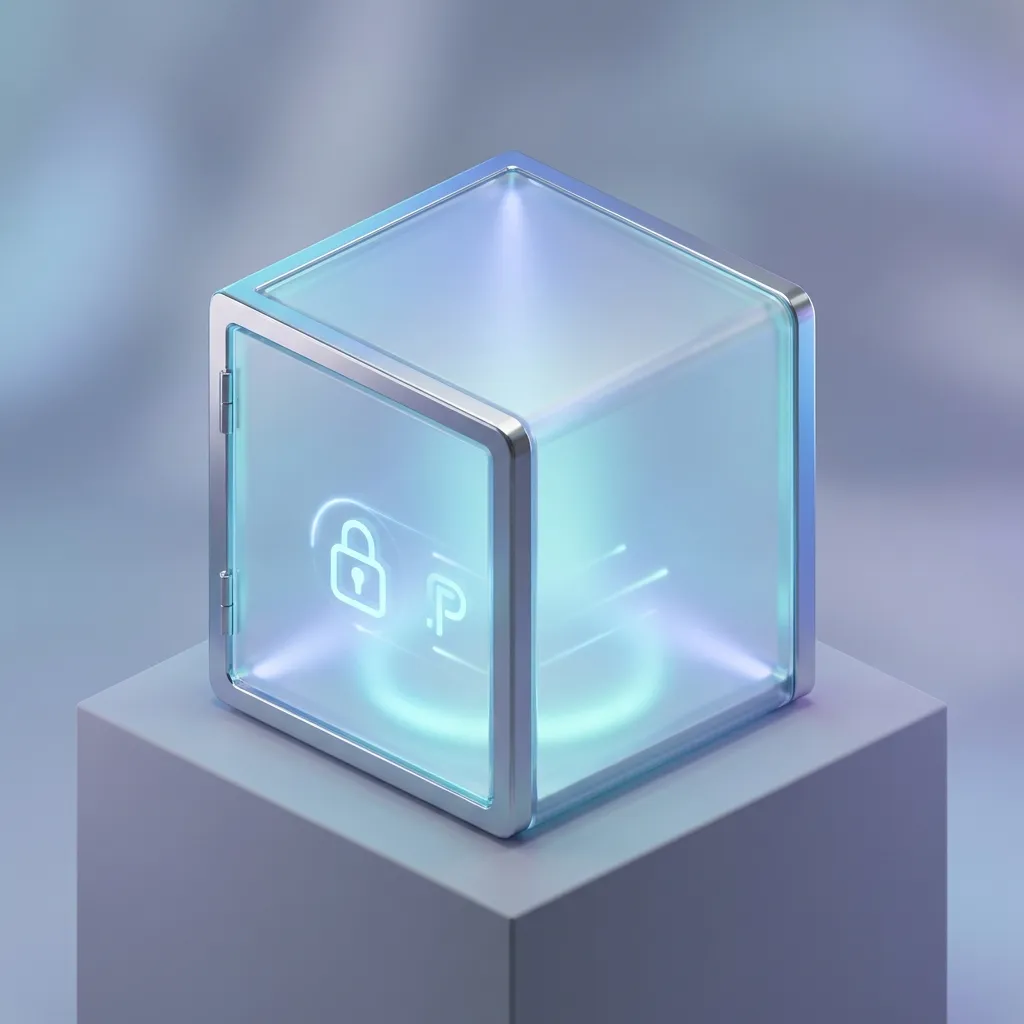
Stell dir einen Passwort-Manager wie einen digitalen Tresor vor.
- Er merkt sich alles: Du wirfst alle deine komplizierten Passwörter in diesen Tresor.
- Er füllt für dich aus: Wenn du dich irgendwo einloggen willst, öffnet der Manager den Tresor und trägt das Passwort automatisch für dich ein.
- Du brauchst nur EINEN Schlüssel: Um den Tresor zu öffnen, musst du dir nur noch ein einziges Passwort merken: das sogenannte “Master-Passwort”.
Warum du einen brauchst (3 Gründe)
Dein Gehirn ist nicht dafür gemacht
Wir können uns keine 50 verschiedenen, zufällige Zeichenfolgen wie X7#m9$Lp merken. Ein Manager kann das.
Es spart extrem viel Zeit
Kein “Passwort vergessen”-Klicken mehr, kein Eintippen. Ein Klick, und du bist drin.
Schutz vor Datenlecks
Wenn eine Seite gehackt wird, ist nur dieses eine (zufällige) Passwort weg. Deine anderen Accounts bleiben sicher.
Wie funktioniert das konkret?
Das Prinzip ist das “Master-Passwort”-Konzept.
- Du installierst die App (auf Handy und Computer).
- Du erstellst dir ein sehr starkes Master-Passwort (das einzige, das du dir merken musst!).
- Wenn du dich bei Facebook, Amazon oder deiner Bank einloggst, fragt dich der Manager: “Soll ich das speichern?” — Du klickst “Ja”.
- Beim nächsten Besuch füllt der Manager Benutzername und Passwort automatisch aus.
Bonus: Diese Tools sind bereits eingebaut
Ein Passwort-Manager ist nicht nur ein “Passwort-Speicher”. Die meisten modernen Manager bringen eine ganze Werkzeugkiste mit, die deine Online-Sicherheit auf ein neues Level hebt:
Passwort-Generator
Auf Knopfdruck erstellt dir der Manager ein unknackbares, zufälliges Passwort. Du kannst einstellen, wie lang es sein soll und welche Zeichen verwendet werden.
Beispiel: K9#mX2$pL7@vQ5nR
Datenleck-Überwachung
Viele Manager überwachen das Darknet für dich und warnen dich automatisch, wenn eine deiner E-Mail-Adressen oder Passwörter in einem Hack auftaucht. Du musst nicht mehr selbst nachschauen.
Passwort-Gesundheits-Check
Der Manager analysiert deine gespeicherten Passwörter und zeigt dir, welche zu schwach, zu alt oder mehrfach verwendet werden. So siehst du auf einen Blick, wo du nachbessern solltest.
Sicheres Teilen
Du willst das Netflix-Passwort mit deinem Partner teilen? Oder Zugangsdaten an einen Kollegen weitergeben? Passwort-Manager haben eine verschlüsselte Teilen-Funktion, sodass du nie wieder Passwörter per WhatsApp verschicken musst.
Autofill für alles
Nicht nur Passwörter: Viele Manager können auch Kreditkarten, Adressen und persönliche Infos speichern und automatisch ausfüllen. Kein nerviges Abtippen mehr beim Online-Shopping.
Geräte-Synchronisation
Deine Passwörter sind überall verfügbar: Computer, Smartphone, Tablet. Alles synchronisiert sich automatisch und sicher über die Cloud. Du speicherst ein Passwort am Laptop, und Sekunden später ist es auch auf deinem Handy.
Tipp für Fortgeschrittene: Manche Premium-Manager bieten sogar einen verschlüsselten Datei-Tresor, in dem du wichtige Dokumente (Pässe, Verträge) sicher ablegen kannst. Oder eine virtuelle Kreditkarte für Online-Einkäufe.
Die 3 häufigsten Ängste – und warum sie unbegründet sind
”Was wenn der Anbieter gehackt wird?”
Das Geniale ist: Der Anbieter kennt dein Passwort nicht. Durch eine Technik namens “Zero-Knowledge-Verschlüsselung” werden deine Daten auf deinem Gerät verschlüsselt, bevor sie in die Cloud gehen. Selbst wenn Hacker den Server klauen, finden sie nur Datensalat, den niemand ohne dein Master-Passwort lesen kann.
”Was wenn ich mein Master-Passwort vergesse?”
Das ist tatsächlich ein Risiko. Aber: Die meisten modernen Manager bieten einen “Notfall-Zugang”. Du kannst eine Vertrauensperson (Partner, Eltern) bestimmen, die nach einer Wartezeit (z.B. 48h) Zugriff anfordern kann. Oder du bekommst einen “Rettungsschlüssel” zum Ausdrucken für den echten Safe.
”Das ist mir zu kompliziert!”
Glaub mir: Jedes Mal auf “Passwort vergessen” zu klicken ist komplizierter. Die Einrichtung dauert 10 Minuten. Danach läuft es meistens im Hintergrund. Es ist wie Fahrradfahren – am Anfang ungewohnt, dann willst du nie wieder laufen.
Erste Schritte: So startest du heute noch
Du musst nicht dein ganzes Leben an einem Tag ändern. Fang klein an:
Schritt 1: Einen Manager wählen Lade dir einen kostenlosen Manager herunter (Empfehlungen unten).
Schritt 2: Browser-Erweiterung installieren Damit der Manager im Chrome, Firefox oder Safari Passwörter ausfüllen kann.
Schritt 3: Wichtigste Accounts sichern Ändere zuerst die Passwörter für E-Mail, Amazon und Banking zu langen, zufälligen Passwörtern, die der Manager generiert.
Welcher Passwort-Manager passt zu dir?
Es gibt viele gute Optionen. Für Einsteiger sind oft NordPass oder 1Password eine gute Wahl, da sie besonders intuitiv zu bedienen sind.
Willst du den vollen Vergleich sehen?
Wir haben die besten Anbieter getestet und verglichen. Finde heraus, welcher am besten zu deinen Bedürfnissen (und deinem Budget) passt.
Teilen
Über den Autor
amitoast Team
Redaktion
Das amitoast Team hilft dir, deine Online-Sicherheit zu verbessern. Wir recherchieren, testen und erklären – damit du geschützt bist.